<aside> 💡
使用我們的Gradescope APP直接繳交您的作業。對於與應用程序不相容的任何作業,請使用以下指南。
</aside>
<aside> 💡 本單元有PDF 版的檔案,可以下載和列印。
</aside>
對於大多數文本和手寫 Gradescope 作業,您需要掃描頁面的硬拷貝並將其保存為 PDF,然後再提交。沒有掃描器?沒問題。繼續閱讀以了解如何從手機進行掃描,以及如何從電腦、手機或平板電腦在 Gradescope 中提交掃描結果。
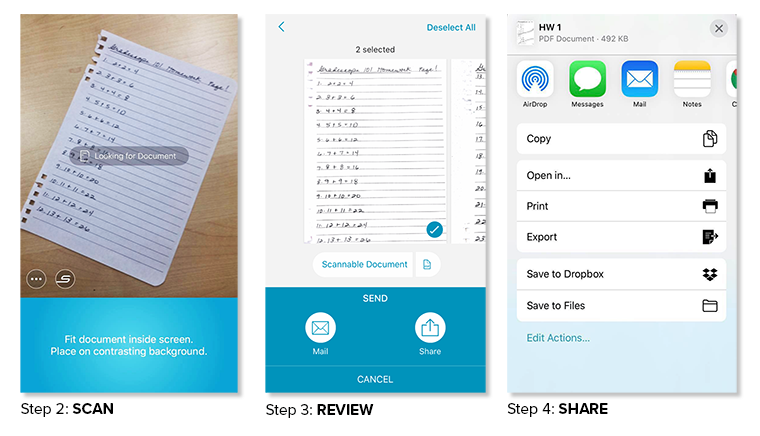
**下載:**在 App Store 中,下載 Evernote Scannable(我們推薦的 iOS 設備應用程序)。您還可以下載並使用 Genius Scan 或其他可生成高質量 PDF 的掃描應用程序執行類似的流程。
**掃描:**打開可掃描三個點設置文件類型PDF後退箭頭完成複選標記。將手機放在每個頁面上方。該應用程序一旦找到它就會自動掃描每個頁面。掃描完每一頁後,單擊
檢查:掃描提示通過點擊PDF 圖標:檢查您的掃描結果。確保所有頁面都在一個 PDF 中。如果您的掃描結果模糊,請參閱 下面的旁邊的文件名來命名您的文件 。
分享: 點選 發送。然後,點選 “郵件” 將掃描件通過電子郵件發送給自己,或點選 “共享” > “保存到文件” 或 Dropbox (或其他雲端服務)。您可能需要滾動才能找到手機上的所有“保存到...”選項。
現在,您已準備好提交作業。請參閱提交作業
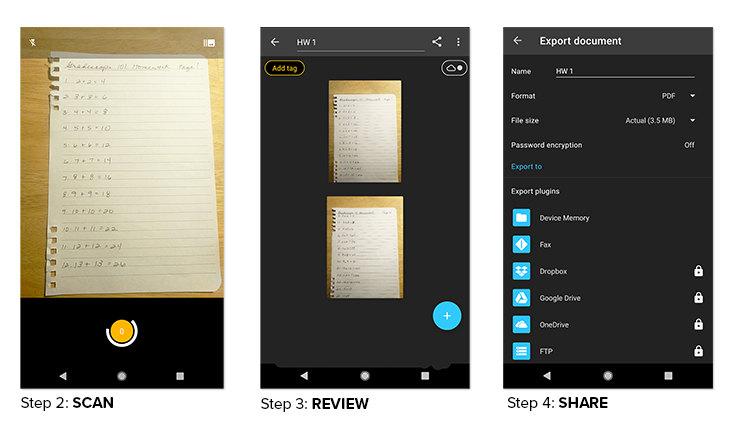
下載:在 Play 商店中,下載 Genius Scan (我們推薦的 Android 設備應用程序)。您還可以下載另一個可生成高質量 PDF 的掃描應用程序,並按照類似的流程進行操作。
掃描:打開 Genius Scan。選擇 主畫面上的**相機圖標。如果您要掃描多個頁面,請點擊 屏幕右上角的圖像圖標以切換到批處理模式。**將手機放在每個頁面上方,然後單擊 旋轉的圓圈。對每一頁重複此操作。圓圈中的數字將跟踪您已掃描到文檔的頁數。 掃描完所有頁面後,點選 複選標記。
檢查:確保所有頁面都在一個文檔中。通過點擊屏幕頂部的名稱文件名來命名您的文檔。檢查掃描件的易讀性。如果您的掃描結果模糊,請參閱 下面的掃描提示 。
共享:選擇您的文檔,單擊 共享 圖標。確保 格式 設置為 PDF。然後,單擊 “郵件” 將其發送給自己,單擊 “設備內存” 將其保存在手機上,或單擊 “Google Drive” 或 “Dropbox ”(或其他存儲選項)將其保存到雲端。
現在,您已準備好提交作業。請參閱 提交作業。